












Горячая линия техподдержки
онлайн-касс Эвотор

Профессиональная техподдержка

Решаем любые проблемы с онлайн-кассой
в максимально короткие сроки

Бесплатная консультация
Решение задач с терминалом
в удаленном формате

Мастер подключается к вашей кассе
и решает все вопросы в 95% случаев

Group 54
Выделенная горячая линия
техподдержки 24/7
Перезваниваем в течение 15 минут
Бесплатно проводим
диагностику онлайн-кассы

Техническое сопровождение касс Эвотор

Уже несколько лет на ежедневной основе мы помогаем предпринимателям по всей России с проблемами на кассе

Решение
за 15 минут

icon22

Выделенная линия
с технической
поддержкой

icon21

Гарантированный
результат

icon23

Неограниченное
количество
обращений

icon24

Берем все заботы о кассе на себя

Предоставляем полное техническое сопровождение всех процессов, связанных с кассой
от помощи в пробитии некорректных чеков до забора кассы для ее ремонта

Информационно-техническое сопровождение

«Маркировка»

Информационно-техническое сопровождение

«Маркировка + УТМ»

Информационно-техническое сопровождение

«Маркировка+ УТМ + ЭДО»

Нам доверяют

Отзывы

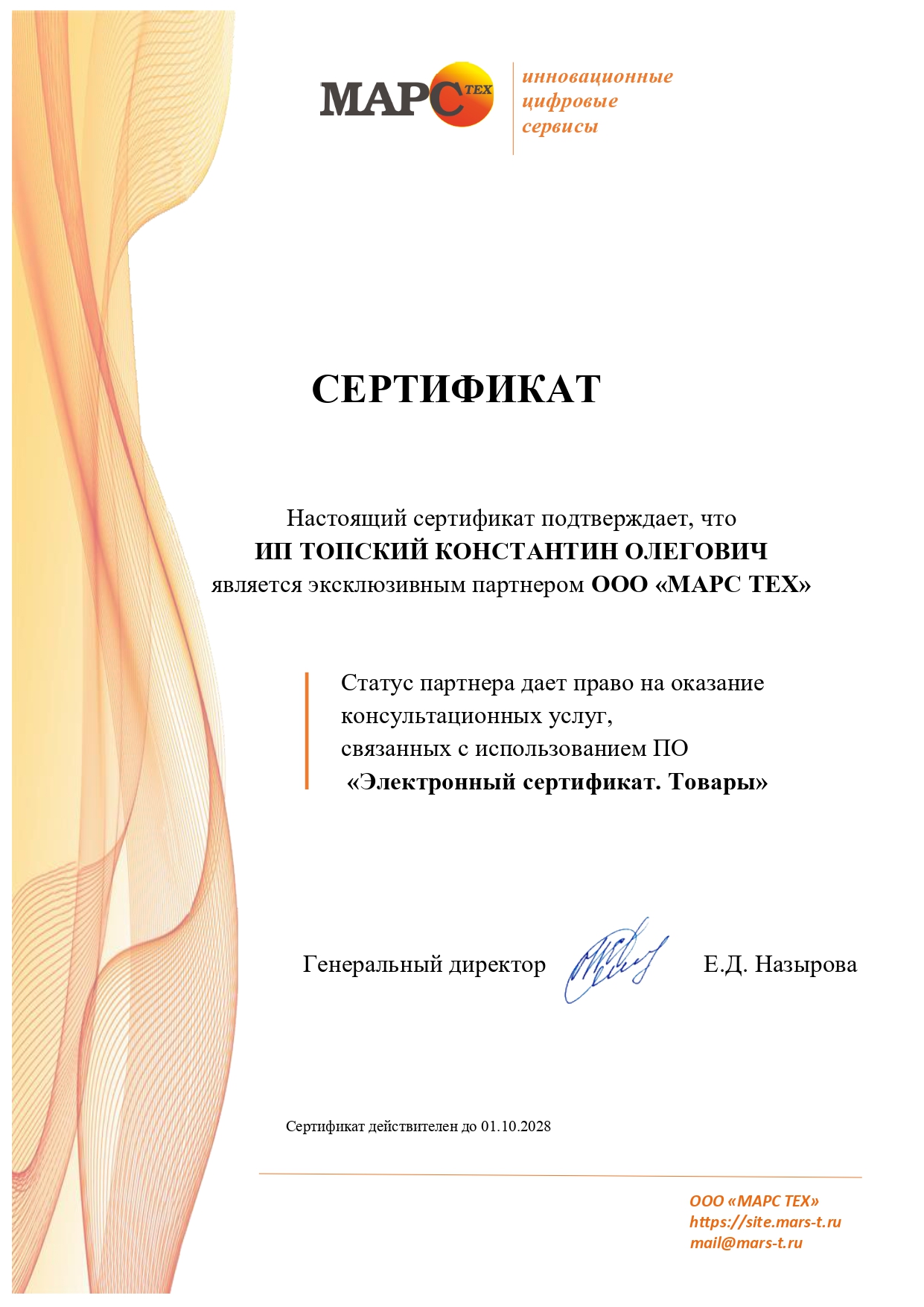
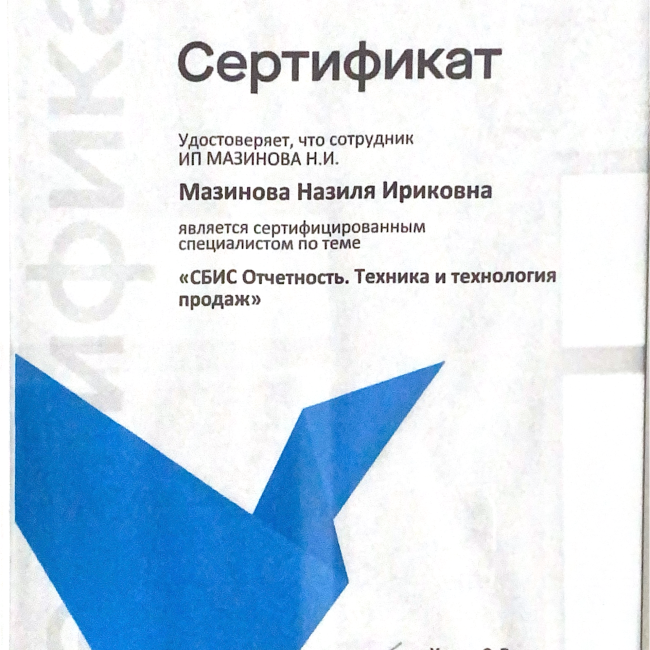
Наши документы

Наши сотрудники

Павел Лисун

Тех. Специалист

Небольшая река под названием Дюден протекает рядом с их местом и снабжает его необходимым

Павел Лисун

Тех. Специалист

Небольшая река под названием Дюден протекает рядом с их местом и снабжает его необходимым

Павел Лисун

Тех. Специалист

Небольшая река под названием Дюден протекает рядом с их местом и снабжает его необходимым

Павел Лисун

Тех. Специалист

Небольшая река под названием Дюден протекает рядом с их местом и снабжает его необходимым

Часто задаваемые вопросы

Ошибка «Нет сети»

Ошибка «Нет сети» означает, что у смарт-терминала нет доступа в интернет. Интернет нужен, чтобы отправлять чеки в ОФД, работать с ЕГАИС, подтверждать безналичные платежи, обновлять прошивку, скачивать приложения и собирать статистику продаж.

Если подключаетесь по Wi-Fi

1. Убедитесь, что на Эвотор установлена актуальная версия прошивки. Чтобы узнать версию, откройте на Эвоторе Настройки → Обслуживание кассы. Версия прошивки указана в строке Версия ОС. Если она ниже актуальной, обновите Эвотор.

2. Проверьте версию компонента System Service. Откройте на Эвоторе Ещё → Настройки → Приложения. Найдите в списке приложение System Service и откройте его. Версия указана сразу под заголовком. Если она ниже 2.25.0, перезагрузите Эвотор и дождитесь установки обновления.

3. Введите актуальные дату и время (даже если указаны верные) в Настройки → Обслуживание кассы → Дополнительные операции и в Настройки → Дата и время.

4. Проверьте, что на Эвоторе включён Wi-Fi. Перейдите в Ещё → Настройки → Wi-Fi. Убедитесь, что переключатель установлен в позицию Вкл. Если под вашей сетью написано Сохранено, нажмите на неё, а затем Подключить. Проверьте, появилась ли сеть.

5. Перезагрузите роутер. Выключите его, отсчитайте 10 секунд и снова включите. Проверьте, появилась ли сеть.

1. Убедитесь, что на Эвотор установлена актуальная версия прошивки. Чтобы узнать версию, откройте на Эвоторе Настройки → Обслуживание кассы. Версия прошивки указана в строке Версия ОС. Если она ниже актуальной, обновите Эвотор.

2. Проверьте версию компонента System Service. Откройте на Эвоторе Ещё → Настройки → Приложения. Найдите в списке приложение System Service и откройте его. Версия указана сразу под заголовком. Если она ниже 2.25.0, перезагрузите Эвотор и дождитесь установки обновления.

3. Введите актуальные дату и время (даже если указаны верные) в Настройки → Обслуживание кассы → Дополнительные операции и в Настройки → Дата и время.

4. Проверьте, что на Эвоторе включён Wi-Fi. Перейдите в Ещё → Настройки → Wi-Fi. Убедитесь, что переключатель установлен в позицию Вкл. Если под вашей сетью написано Сохранено, нажмите на неё, а затем Подключить. Проверьте, появилась ли сеть.

5. Перезагрузите роутер. Выключите его, отсчитайте 10 семкунд и снова включите. Проверьте, появилась ли сеть.

Управленческие отчёты

Управленческие отчёты

Отчёты помогут следить за выручкой, затратами, продажами и остатками товаров. Можете смотреть их на Эвоторе, выгружать на флешку в файлы CSV или регулярно отправлять себе на почту. Рассказываем, как ими пользоваться.

Управленческие отчёты

В управленческих отчётах — статистика движения товаров: сумма закупки и продажи, выручка и остатки. Всего управленческих отчётов шесть:

1. Товарные остатки. Показывает остаток товаров в деньгах. Вы видите, сколько заработаете, если продадите всё.

2. Движение товаров. Показывает все операции с товарами в деньгах. Вы видите, сколько денег вы потратили на закупку, сколько заработали и сколько осталось продать.

3. Отчёт о закупках. Показывает, сколько вы заплатили за товары.

4. Отчет о продажах. Показывает, сколько вы продали товаров и сколько за них выручили.

5. Сводный отчёт о продажах. Показывает, сколько вы заработали, сколько покупок клиенты оплатили наличными, а сколько — картами.

6. Отчет о валовой прибыли. Показывает, сколько вы заработали, если вычесть закупки.

 
В каждом отчёте вы можете выбрать период времени, цену, группу товаров или конкретный товар. Для 
этого потяните за шторку «Выбор» в правом верхнем углу на экране отчёта.


Сохранить отчёт на флешку


Вы можете сохранить любой отчет на флешку в формате XML или CSV, отправить на электронную почту или распечатать. Для этого потяните за вкладку «Сводка» в правом нижнем углу:
 
Как добавить товары в Эвотор?

Добавить товары в Эвотор

Чтобы в чеке было название товара или услуги, нужно создать в Эвоторе товарную базу.

Добавить услуги

1. Зайдите на смарт-терминале в раздел Товары → вкладка Товары.

2. Нажмите кнопку Добавить.

3. В списке выберите Услуга.

4. Заполните поля и сохраните.

Вам не нужно проводить приемку, списание и инвентаризацию, поэтому эти товарные операции для услуг недоступны.

Добавить товары


1. Зайдите на смарт-терминале в раздел Товары → вкладка Товары.

2. Нажмите кнопку Добавить.

3. В списке выберите Услуга.

4. Теперь отсканируйте штрихкод. Смарт-терминал попробует найти товар в общем справочнике Эвотора. Если товар есть в базе, карточка создастся автоматически.
 
5. Укажите Артикул, Цену продажи и Закупки.

6. Выберите Единицу измерения товара: штука, единица, литр, килограмм, упаковка или дробь. Дробь нужна, когда вы продаете товар по частям: кусок торта или 1 пакетик чая из упаковки.

7. Теперь добавьте Описание.

8. Проверьте Вид товара и Налоговую ставку.

9. Нажмите Сохранить — теперь товар есть в базе.

Если Эвотор не нашёл штрихкод в справочнике — например, вы распечатали собственные штрихкоды — заполните карточку товара вручную.

У услуг и некоторых товаров нет штрихкодов, но вы всё равно можете внести их в базу. Сделайте то же самое, но пропустите этап ввода штрихкода.
 

Создать группу товаров

Чтобы создать группу товаров или услуг:
1. Зайдите на смарт-терминале в раздел Товары → вкладка Товары.

2. Нажмите кнопку Добавить:
 
Не приходят документы от поставщика

Поставщик отправил документы, но их нет ни в личном кабинете, ни на Эвоторе. Рассказываем, что делать.

Проверьте, что вы прошли регистрацию в Личный кабинет → «Маркировка» и на этапе «Регистрация в ЭДО» зарегистрировались или вошли в личный кабинет одного из операторов ЭДО. Если вы этого не сделали, то документы не попадут в личный кабинет или на Эвотор.

Если вы прошли регистрацию, а документы всё равно не приходят, проверьте, что они приходят в личный кабинет вашего оператора ЭДО.

 
Если документы приходят в личный кабинет оператора ЭДО, проверьте тип последнего документа. На Эвотор приходят только УПД-820 — универсальные передаточные документы в формате, утверждённом приказом ФНС №820. Если поставщик отправил документ с другим типом, попросите его аннулировать исходный документ и отправить УПД-820.

Если поставщик отправил УПД-820, убедитесь, что все обязательные поля заполнены. Для проверки используйте приложение к приказу.

Приказ ФНС от 19.12.2018 №ММВ-7-15/820

Если документ заполнен не до конца, попросите поставщика аннулировать исходный документ и отправить новый. Если документ заполнен правильно, скачайте его. Обратитесь в техподдержку, предоставив копию документа.

Если документы не приходят в личный кабинет оператора ЭДО, попросите поставщика проверить последний документ. Если в документе были ошибки, оператор ЭДО поставщика не отправил его.

Убедитесь, что поставщик отправляет УПД через оператора ЭДО, а не в личном кабинете «Честного знака». Если формировать документы в личном кабинете «Честного знака», они не будут проходить по ЭДО.

Если у поставщика другой оператор ЭДО, убедитесь, что поставщик настроил роуминг. Чтобы он настроил роуминг, предоставьте ему свой идентификатор участника ЭДО

1. Убедитесь, что на Эвотор установлена актуальная версия прошивки. Чтобы узнать версию, откройте на Эвоторе Настройки → Обслуживание кассы. Версия прошивки указана в строке Версия ОС. Если она ниже актуальной, обновите Эвотор.

2. Проверьте версию компонента System Service. Откройте на Эвоторе Ещё → Настройки → Приложения. Найдите в списке приложение System Service и откройте его. Версия указана сразу под заголовком. Если она ниже 2.25.0, перезагрузите Эвотор и дождитесь установки обновления.

3. Введите актуальные дату и время (даже если указаны верные) в Настройки → Обслуживание кассы → Дополнительные операции и в Настройки → Дата и время.

4. Проверьте, что на Эвоторе включён Wi-Fi. Перейдите в Ещё → Настройки → Wi-Fi. Убедитесь, что переключатель установлен в позицию Вкл. Если под вашей сетью написано Сохранено, нажмите на неё, а затем Подключить. Проверьте, появилась ли сеть.

5. Перезагрузите роутер. Выключите его, отсчитайте 10 семкунд и снова включите. Проверьте, появилась ли сеть.

Как экономить чековую ленту?

Комплект приложений для бизнеса «Смарт-терминал Плюс»

Расходуйте меньше чековой ленты или обходитесь без неё — и экономьте до 36 000 ₽ в год. Печатайте короткие чеки и на 30% быстрее обслуживайте покупателей. А главное — не беспокойтесь о кассовых законах: если что-то изменится, ваш Эвотор обновится автоматически.

Как это работает?

В комплект «Смарт-терминал Плюс» входят приложения, которые помогают:

Экономить на чековой ленте и сканере

«Отправка чеков на e-mail». Во время продажи вы сможете выбрать: напечатать бумажный чек или отправить клиенту только электронный — и сэкономить на чековой ленте до 36 000 ₽ в год. Как настроить отправку чеков на имейл.

«Компактный чек». Каждый чек станет на 15% короче и будет печататься на 30% быстрее. Так вы сможете расходовать меньше чековой ленты.

«Настройка количества печати слип-чеков». Вы сможете выбрать, сколько банковских чеков печатать, когда клиент расплачивается картой: один, два или ни одного. Как настроить количество слип-чеков.

«1D-сканер». Сканируйте одномерные штрихкоды камерой вашего Эвотора и сэкономьте на покупке отдельного сканера. 1D-сканер хорошо работает на моделях «Эвотор 5i» (ST520) и на «Эвотор 5» (ST511), выпущенных после апреля 2019 года. Как сканировать штрихкоды встроенной камерой.


Не переживать об изменениях в законах

«Обновления под законодательство». Если что-то изменится в кассовых законах, ваш Эвотор автоматически обновится под любые новые требования, кроме маркировки и торговли алкоголем — для этого понадобятся отдельные сервисы «Маркировка» и «УТМ Плюс».


«Адрес и место расчётов». При доставке вы сможете указать в чеке фактический адрес места расчёта, как того требует закон. Как настроить Эвотор для развозной торговли.


«Реквизиты покупателя на чеке». Если покупатель — организация или ИП, вы сможете добавить в чек теги 1227 — «Покупатель» и 1228 — «ИНН покупателя», чтобы законно оформить продажу. Как добавить в чек реквизиты покупателя.


«Продажа юридическому лицу или предпринимателю». Указывайте дополнительные реквизиты товара: теги 1229 — «Акциз», 1230 — «Код страны происхождения товара» и 1231 — «Номер таможенной декларации». Как добавить в чек реквизиты юрлица или ИП.


«Код вида номенклатурной классификации». 
Передавайте данные EAN13 в ФНС и ОФД. Это необходимо при продаже средств индивидуальной защиты (Постановление правительства РФ № 521 от 16.04.2020 г.). Как подавать в налоговую код товара.


Повышать лояльность клиентов

«Округление от Эвотора». Округляйте чеки одной кнопкой — и всегда в пользу покупателя. Кассирам не придётся подсчитывать копейки, и они смогут быстрее обслуживать клиентов. Как округлять чек.

«Быстрый чек». Печатайте чеки в два раза быстрее. Покупателям не придётся долго ждать, когда чек будет готов.

«Скидки на чек». 
Делайте скидки на отдельный товар или на весь чек сразу и настраивайте индивидуальные скидки. Как настроить скидку на чек.


Работать быстрее и удобнее


«Удаление документов». Настройте период хранения документов: старые документы будут удаляться с Эвотора, но храниться в нашем облаке — и вы всегда сможете восстановить нужный документ. Так память смарт-терминала не будет постоянно загружена, и он сможет работать быстрее. Как настроить удаление старых документов.

«Браузер». Заходите в интернет со смарт-терминала. Может пригодиться как угодно: например, послушать музыку, если заскучали, или быстро проверить информацию о товаре, если клиент задал неожиданный вопрос.

Как начать работу со «Смарт-терминал Плюс»

В личном кабинете Эвотора оплатите «Смарт-терминал Плюс». После этого установите приложение “Обновление под законы” на терминал, на котором должны работать приложения из комплекта. А затем устанавливайте оставшиеся приложения на Эвотор.


ВАЖНО: сервисы «Маркировка» для работы с маркированными товарами и «УТМ Плюс» для торговли алкоголем не входят в комплект приложений. Их нужно устанавливать отдельно.

1. Убедитесь, что на Эвотор установлена актуальная версия прошивки. Чтобы узнать версию, откройте на Эвоторе Настройки → Обслуживание кассы. Версия прошивки указана в строке Версия ОС. Если она ниже актуальной, обновите Эвотор.

2. Проверьте версию компонента System Service. Откройте на Эвоторе Ещё → Настройки → Приложения. Найдите в списке приложение System Service и откройте его. Версия указана сразу под заголовком. Если она ниже 2.25.0, перезагрузите Эвотор и дождитесь установки обновления.

3. Введите актуальные дату и время (даже если указаны верные) в Настройки → Обслуживание кассы → Дополнительные операции и в Настройки → Дата и время.

4. Проверьте, что на Эвоторе включён Wi-Fi. Перейдите в Ещё → Настройки → Wi-Fi. Убедитесь, что переключатель установлен в позицию Вкл. Если под вашей сетью написано Сохранено, нажмите на неё, а затем Подключить. Проверьте, появилась ли сеть.

5. Перезагрузите роутер. Выключите его, отсчитайте 10 семкунд и снова включите. Проверьте, появилась ли сеть.

Ошибка «Касса не может связаться с ОФД»

Иногда в верхней части экрана появляется сообщение «(!) ОФД». Оно означает, что Эвотор подключен к интернету, но не может отправить чеки в ОФД больше 24 часов. Сообщение выглядит так.


Чеки могут не отправляться, если не заданы настройки ОФД. Зайдите в Эвотор под учётной записью администратора и откройте Настройки → Обслуживание кассы. Посмотрите количество неотправленных чеков.


Если неотправленных чеков нет, значит волноваться не о чем. Ошибка возникла из-за кратковременного перебоя связи — например, из-за неустойчивого интернет-соединения. Если неотправленные чеки есть, то, оставаясь в меню Обслуживание кассы, Проверьте связь с ОФД.


Эвотор распечатает чек диагностики.


Проверьте строку Приложение EoU. Если она имеет значение Не найдено, выполните технологическое обнуление. Затем введите настройки ОФД. Если работаете по ФФД 1.2, введите также настройки ОИСМ. Наконец, если у вас несколько систем налогообложения, выберите СНО по умолчанию. Для этого откройте на Эвоторе Настройки → Обслуживание кассы и нажмите Выбор СНО по умолчанию. После этого распечатайте чек диагностики связи с ОФД ещё раз. Если приложение EoU по-прежнему не найдено, обратитесь в техподдержку. Укажите заводской номер неисправного Эвотора. Если приложение EoU теперь Запущено, проверьте количество неотправленных чеков. Если оно начало уменьшаться проблема решена.

Если приложение EoU Запущено, а чеки в ОФД всё равно не уходят, проверьте в чеке диагностики строку Выход в интернет. Если он Отсутствует, исправьте подключение к сети. После этого проверьте, уменьшается ли количество неотправленных чеков. Если оно начало уменьшаться, значит проблема решена.

Если выход в интернет Есть, а чеки в ОФД не уходят, проверьте Адрес ОФД и Порт — они указаны в чеке диагностики. Сравните их с правильными настройками. Проверьте ИНН ОФД. Для этого откройте на Эвоторе Настройки → ОФД. Посмотрите ИНН оператора фискальных данных. Если поле не заполнено, введите значение из правильных настроек.

Если интернет на Эвоторе есть и настройки ОФД прописаны правильно, возможно, недоступен сервер ОФД — свяжитесь с техподдержкой вашего ОФД. Если при этом сервер ОФД работает, но Эвотор не отправляет чеки, обратитесь в техподдержку.

Начать работу в системе маркировки?

Все, кто торгует сигаретами, обувью, духами, лекарствами, шинами, фотоаппаратами, одеждой и рядом других товаров, должны маркировать свою продукцию и отправлять отчёты о продажах в «Честный знак». Рассказываем, как работать с маркированными товарами, если у вас Эвотор.

Эта инструкция не подходит для аптек, медицинских центров и всех, кто продаёт маркированные лекарства. Если торгуете лекарствами, пользуйтесь отдельной инструкцией.

Обновить Эвотор

Минимальные версии:

Прошивка Эвотора: 4.9.0
EvotorPOS: 8.4.4
Приложение «Маркировка»: 3.4.1

Прошивка ККТ: 542х
kkmDriver: 3.1.5
paidUpdates: 2.7.0

Для торгующих по предоплате или в кредит:
Приложение «Предоплата» 1.5.4
Приложение «Кредит» 1.4.1
 
Обновите прошивку Эвотора до версии 4.9.0 или выше. Проверить текущую версию прошивки можно в Настройки → Обслуживание кассы. Она указана в строке Версия ОС. Если она ниже 4.9.0, установите последнюю версию.

Важно!

Чтобы торговать маркированными товарами, ваш Эвотор должен поддерживать ФФД 1.2. Проверить, что Эвотор работает по ФФД 1.2, можно в Настройки → Обслуживание кассы → Дополнительные операции. Нажмите Итог регистрации ККТ.

Эвотор распечатает отчёт о регистрации в налоговой. Строка ФФД ККТ должна иметь значение 1.2. Если значение другое, перейдите на ФФД 1.2.


Установите приложение «Маркировка».

Обновите прошивку ККТ до версии 542Х. Проверить версию прошивки ККТ можно в Настройки → Обслуживание кассы. Она указана в строке Версия ККТ.

Прошивку ККТ Эвотор скачает сам после того, как вы установите приложение «Маркировка». Чтобы он установил обновление, закройте кассовую смену.


Обновите Evotor POS до версии 8.4.4 или выше. Проверить версию программы можно в Ещё → Настройки → Приложения. Выберите Evotor POS. Версия программы будет указана под названием.

Обновление придёт на все Эвоторы с прошивкой 4.9.0 в течение суток после установки прошивки.

Если обновления не приходят, проверьте скорость интернета и остаток трафика. Одно обновление прошивки Эвотора занимает около 450 Мб. Иногда, чтобы установить последнюю версию прошивки, нужно сначала установить несколько переходных — тогда обновление съест 2–2,5 Гб трафика. Убедитесь, что ваш провайдер не блокирует такой объём данных.


Выбрать и настроить сканер

Чтобы сканировать коды Data Matrix, нужен специальный 2D-сканер, который умеет читать двухмерные коды в режиме эмуляции COM порта.


Выбрать электронную подпись
Электронная подпись — это сертификат, подтверждающий вашу личность. Когда вы подключаете подпись к компьютеру, компьютер понимает, что вы — это вы, а не кто-то другой.

Электронная подпись нужна, чтобы подписывать электронные документы от поставщиков и отправлять отчёты в «Честный знак». Не подписав документ, вы не сможете принять товар у поставщика, а не отправив отчёт — продать товар.

Для маркировки нужна не простая подпись, а УКЭП — Усиленная квалифицированная электронная подпись. Какая именно подпись подойдёт — зависит от того, как будете подписывать документы от поставщика:
 
Вместе с приёмкой. Когда поставщик привозит товар на точку, ответственное лицо — кассир, товаровед или сам предприниматель — сразу подписывает документы. Это удобнее делать на Эвоторе — тогда не нужно держать на точке ещё и компьютер.
 
Отдельно от приёмки. Поставщик привозит товар на точку, но документы отдельно подписывает бухгалтер или сам предприниматель. В таком случае удобнее работать в личном кабинете в разделе «Документы (ЭДО)» или в мобильном приложении «Личный кабинет Эвотора». Подпись можно подключить либо к компьютеру, с которого заходите в личный кабинет, либо к Эвотору.
 
В зависимости от того, куда подключаете подпись, потребуются разные дополнительные программы.
 
Чтобы подпись работала правильно, введите информацию о подписанте. Если подключаете подпись к Эвотору, настройте её в «Маркировка» → «Настройки» → «Информация о подписанте». Если подключаете подпись к компьютеру — в «Личный кабинет» → «Документы (ЭДО) → «Настройки ЭДО».
 
Зарегистрируйтесь в ЭДО и «Честном знаке»

Данная инструкция предназначена для тех, кто планирует работать с ЭДО через ЛК или терминал Эвотор.

Если вы не хотите работать с ЭДО через Эвотор, то вы можете зарегистрировать аккаунты ЭДО и Честного знака напрямую на сайте оператора и Честного знака. В этом случае, дальнейшая неастройка не требуется. Для того, чтобы продавать маркированные товары на Эвоторе можно перейти к выбору и настройке сканера.

Ошибка «Нет SIM-карты»

Иногда Эвотор теряет связь со смарт-картой и показывает уведомление «Нет SIM-карты». Рассказываем, как решить проблему.

Проверьте, что смарт-карта плотно прилегает к контактам Эвотора. Иногда крепление для смарт-карты расшатывается и смарт-терминал перестает ее видеть.

Проверьте, что крепление плотно прижимает карту.

Если это не помогло, проверьте, что смарт-карта исправна. Вставьте в Эвотор другую смарт-карту. Вы можете найти вторую карту в коробке с Эвотором. Мы всегда кладем запасную в каждый комплект. Если новая карта определяется, проблема в старой карте. Вы всегда можете обратиться к партнеру, который продал вам Эвотор, чтобы заменить смарт-карту.

Если Эвотор не определяет ни одну смарт-карту, проблема в GSM-модуле. Обратитесь в ближайший сервисный центр.

Есть вопросы?
Оставьте заявку или позвоните!
Мы с удовольствием ответим!

Оставить заявку на консультацию

Ответим на все ваши вопросы, сориентируем по услугам

Дарим бесплатную диагностику вашей кассы

наши технические специалисты
удаленно подключатся к вашей кассе и проведут комплексную диагностику

*Акция действует до 24 октября